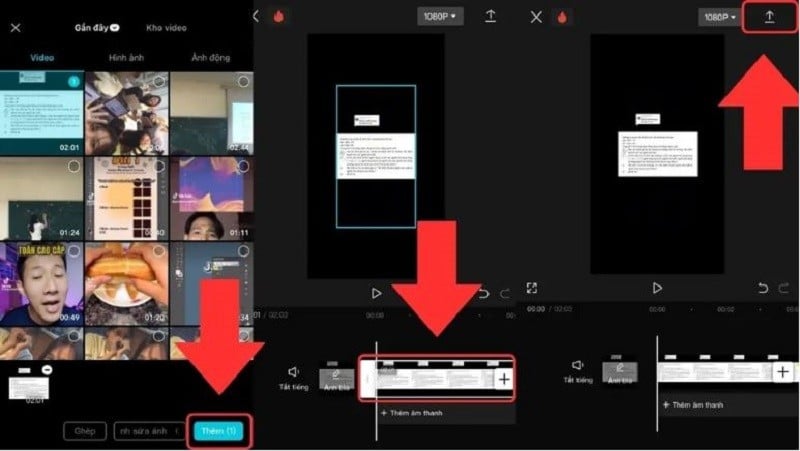
Как обрезать видео по краям в кап кут?
На панели инструментов найдите и нажмите на значок Изменить размер инструмент. Это откроет новое окно с параметрами обрезки. Вы увидите параметр обрезки на панели инструментов рядом с временной шкалой. С помощью видеоредактора CapCut вы можете обрезать видео так, как вам удобно.
Как в CapCut разрезать видео на части?
- Функция автоматического разделения видео в CapCut работает следующим образом: www.hitpaw.com.
- Также в приложении для мобильных устройств нужно перетащить пальцем на временной шкале часть, которую хотите разделить, перейти в раздел «Редактировать» на нижней панели инструментов и нажать на значок «Разделить».
Как сделать вырезку в CapCut?
Чтобы обрезать длину видео, нажмите на значок разделения прямо над видео и перетащите курсор в любую точку, которую хотите обрезать. Но если вы не удовлетворены результатами, выберите "Отменить", чтобы превратить видео в исходную форму и снова обрезать.
Как обрезать края видео на iPhone?
Обрезка видео
- Откройте приложение «Фото» и выберите видео, которое требуется изменить.
- Коснитесь кнопки «Редактировать» .
- Перемещайте ползунки по обе стороны временной шкалы видео, чтобы изменить время его начала и окончания. …
- Нажмите «Готово», а затем выберите вариант «Сохранить видео» или «Сохранить видео как новое».
Откройте программное обеспечение и выберите Video Cropper на панели инструментов. Нажмите +, чтобы добавить видео, которое хотите обрезать.
Здесь щелкните и перетащите углы или края рамки обрезки, чтобы обрезать это видео в соответствии с вашими потребностями. Вы также можете …
1. Открой CapCut и создай новый проект. Нажми «Новый проект» и выбери видео, которое хочешь нарезать. · 2. Найди нужный момент на таймлайне
1. Открой CapCut и создай новый проект. Нажми «Новый проект» и выбери видео, которое хочешь нарезать. · 2. Найди нужный момент на таймлайне. Промотай видео и …
1. Открой проект в CapCut и выбери видео, которое ты хочешь обрезать. · 2. Нажми на кнопку “Редактировать” (иконка карандаша) и выбери “Обрезать”. · 3. Перетащи …